Richiedi preventivo Portale clienti
Nuovamacut Nuovamacut Nuovamacut Nuovamacut
  • Soluzioni
    • Tutti i Software
      • CAD 3D
      • CAD 2D
      • Simulazione
      • Progettazione elettrica
      • Gestione Dati
      • Gestione Processi
      • Produzione
      • Documentazione tecnica
      • Configurazione di prodotto
      • Codifica Assistita
      • Software per Studenti
    • PLM Soluzioni End To End
    • Soluzioni di simulazione di prodotto e processo
    • Hardware
      • Stampanti 3D
      • Macchine utensili
      • Workstation
    • Soluzioni per Settore
  • Prodotti
    • SOLIDWORKS
      • 3DEXPERIENCE® Works
      • SolidWorks Cloud Services
      • SolidWorks Cloud
      • SolidWorks Education
    • 3DEXPERIENCE
    • CATIA
    • SIMULIA
    • ENOVIA
    • DELMIA
    • Tacton
      • Tacton Design Automation
      • Tacton CPQ
  • Stampanti 3D
    • HP
    • Nexa3D
    • Post Processing
  • Macchine utensili
  • Formazione e Assistenza
    • Corsi e Webinar Gratuiti
    • Calendario Eventi
    • NuovamacutLive
    • Blog
    • Assistenza – Portale Clienti
  • Storie di Successo
  • Chi siamo
    • L’azienda
    • Rivenditori SolidWorks
    • Press
      • Rassegna stampa
      • Comunicati stampa
    • Sostenibilità
    • Lavora con noi
    • Contatti

Blog Nuovamacut

immagini articoli blog 5

Come creare viste esplose con SolidWorks Visualize

Di Patrick Chiesi | Software | 19 Settembre 2019

Se vuoi raccontare il tuo progetto CAD con immagini di alta qualità fotografica, rotazioni e animazioni accattivanti, la funzione vista esplosa di SolidWorks Visualize potrebbe fare al caso tuo.

Per stupire i tuoi clienti fornendo una visione completa delle parti che compongono il tuo prodotto, ti consigliamo di continuare a leggere questo articolo per scoprire come creare viste esplose in modo semplice.

Le novità riguardano in particolare le 3 seguenti aree:

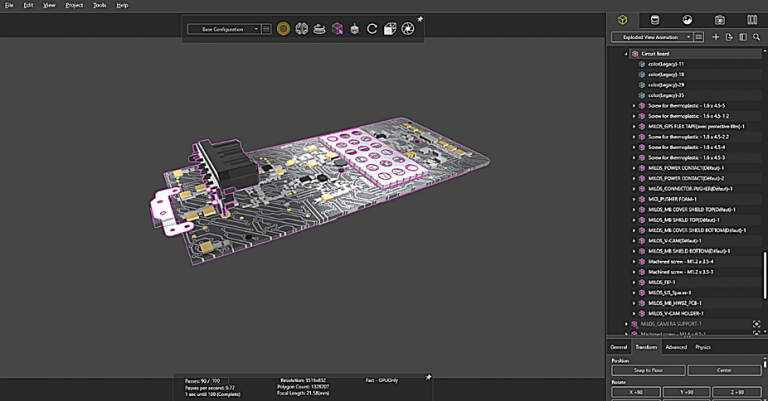
Prima ancora di aprire la sequenza temporale dell’animazione, dovresti organizzare l’albero delle scenografie in base a ciò che vuoi animare.

Come puoi notare nell’immagine in basso, il circuito stampato del drone consiste di tante piccole parti per le quali è possibile creare un’unica animazione. Questo permette di realizzare una sequenza temporale più “lineare” e cambiare eventualmente l’animazione in modo molto più semplice.

Per assegnare parti a un gruppo:

  1. premi il tasto CTRL e seleziona o trascina un rettangolo di selezione per inserire le parti in un gruppo. Altrimenti, Ctrl e selezionare le parti da includere in un gruppo dall’albero Modello
  2. Nella scheda Modelli della tavolozza, clicca con il pulsante destro del mouse sull’albero Modello e seleziona Crea nuovo gruppo.
Le animazioni con rotazione sono molto utili per parti come le eliche del drone. Per effettuare una rotazione e un altro movimento alla parte, dovrai creare due animazioni separate sulla stessa parte. Questo è possibile creando gruppi aggiuntivi.

Per creare un’animazione di movimento, ti basterà registrare la posizione iniziale della parte in un momento specifico e la posizione finale dello stessa in un secondo momento. Queste due posizioni sono chiamate fotogrammi chiave. Il software calcolerà automaticamente le posizioni intermedie dell’oggetto tra fotogrammi chiave.

Nell’animazione del drone, ogni elica ha 3 diverse animazioni: l’animazione del modello che permette al drone di entrare in scena in volo, un’animazione di rotazione sulla parte individuale e un’animazione con fotogrammi chiave (per la porzione esplosa) che viene applicata al gruppo che contiene solo l’elica.

 

Se hai già riunito le parti in base a come vuoi animarle, creare una vista esplosa ti risulterà molto semplice. Prima di tutto, seleziona il gruppo che vuoi animare. In secondo luogo, aggiungi un fotogramma chiave premendo il pulsante “K”.

Sposta il puntatore lungo la sequenza temporale per stabilire il momento in cui terminare l’animazione, infine trascina il gruppo nel punto in cui decidi di posizionarlo.

Inoltre, dovresti attivare la funzione Autokey dal pulsante Auto Keyframe. Altrimenti, dovrai aggiungere un fotogramma chiave alla fine premendo di nuovo il pulsante “K”.
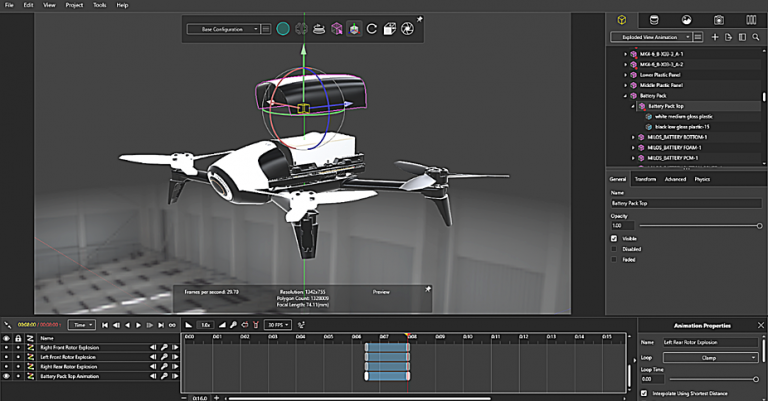
Durante questo processo, se vuoi cambiare la posizione di una parte già animata, premendo le frecce < > dell’icona del fotogramma chiave per trascinare il puntatore al fotogramma chiave che vuoi modificare.

Questo aggiornerà automaticamente il fotogramma chiave, rendendo la modifica alla tua animazione facile e veloce.

Una volta arrivato a questo punto, puoi comprimere la vista esplosa del tuo modello. Per fare ciò, devi semplicemente duplicare i due fotogrammi chiave già creati per l’esplosione, invertire la posizione e trascinarli alla fine dell’animazione.

Hai già creato la tua vista esplosa? Condividila nella sezione dedicata del forum SolidWorks e mostra all’intera community le tue fantastiche creazioni.

Il nostro team è a tua disposizione

CONTATTACI
SolidWorks Visualize

Correlati

  • immagini articoli blog 5

    Il software di progettazione per impianti elettrici connesso al CAD 3D

    Di Massimo Masiero | Software | 30 Maggio 2025

    Negli ultimi anni, mentre la tecnologia CAD 3D ha rivoluzionato la progettazione meccanica, la progettazione elettrica è rimasta ancorata alle tecnologie 2D. La progettazione elettrica non ha potuto quindi usufruire dei vantaggi dimostrati della progettazioneLeggi tutto

  • immagini articoli blog 5

    SOLIDWORKS PDM Standard vs Professional: quale scegliere?

    Di Massimo Masiero | Software | 19 Maggio 2025

    L’aumento esponenziale dei documenti da gestire e dei dati ad essi associati, ha portato le aziende a dover adottare necessariamente soluzioni di Product Data Management (PDM), ovvero di software che consentono di gestire in manieraLeggi tutto

  • immagini articoli blog 5

    SOLIDWORKS Education: Suite avanzata per la formazione degli Ingegneri di domani

    Di Massimo Masiero | Software | 28 Aprile 2025

    La formazione rappresenta la chiave per aprire le porte a un futuro ricco di opportunità e innovazione. In un mondo in continua evoluzione, acquisire conoscenze e sviluppare competenze è fondamentale non solo per la crescitaLeggi tutto

  • immagini articoli blog 5

    Come aprire, modificare e condividere un file in formato DWG

    Di Massimo Masiero | Software | 17 Aprile 2025

    L’estensione .DWG di un file è lo standard de facto per i disegni tecnici e i progetti architettonici, ingegneristici e meccanici, tipicamente in 2D. È il formato principalmente utilizzato da AutoCAD, ma anche molti altriLeggi tutto

  • immagini articoli blog 5

    Benchmark dell’hardware: come misurare le prestazioni di SolidWorks sul tuo PC

    Di Massimo Masiero | Software | 7 Aprile 2025

    Mi è capitato spesso di confrontarmi con clienti che utilizzano SolidWorks e che vorrebbero saperne di più sulle prestazioni del proprio hardware. Purtroppo, il parametro principale su cui la maggior parte degli utenti valuta leLeggi tutto

Iscriviti al blog

Categorie

  • Macchine utensili
  • Software
  • Stampanti 3D

Social

Iscriviti al blog

Nuovamacut

© Nuovamacut Automazione SpA
Una Società TeamSystem
Società Unipersonale

Siamo Main Partner di:

Dassault SystèmesSolidWorksHP

Rivenditori SolidWorks Autorizzati

Teamsystem Siamo parte del gruppo TeamSystem, leader in Italia nei software e nei servizi di formazione per aziende e professionisti.


  • Privacy Policy |
  • GDPR |
  • Cookie Policy |
  • Contatti

Formazione e Assistenza

  • Assistenza – Portale Clienti
  • Corsi e Webinar Gratuiti

Resta aggiornato

  • Blog
  • Fiere ed eventi
  • Rassegna stampa
  • Comunicati stampa

Le nostre aree di competenza

  • Software
  • Stampanti 3D
  • Macchine utensili
  • Regole in Cloud

Sei già nostro cliente?

Vai al portale clienti

Nuovamacut

  • L’azienda
  • Lavora con noi
  • Sostenibilità
  • Contatti
  • Compliance
051 6034801
info@nuovamacut.it
Via Trattati Comunitari
Europei 1957 2007, 5
40127 Bologna (BO)

Segui Nuovamacut

Nuovamacut Automazione SpA - Una Società TeamSystem - Società Unipersonale - P.IVA: 01415390358
  • Soluzioni
    • Tutti i Software
      • CAD 3D
      • CAD 2D
      • Simulazione
      • Progettazione elettrica
      • Gestione Dati
      • Gestione Processi
      • Produzione
      • Documentazione tecnica
      • Configurazione di prodotto
      • Codifica Assistita
      • Software per Studenti
    • PLM Soluzioni End To End
    • Soluzioni di simulazione di prodotto e processo
    • Hardware
      • Stampanti 3D
      • Macchine utensili
      • Workstation
    • Soluzioni per Settore
  • Prodotti
    • SOLIDWORKS
      • 3DEXPERIENCE® Works
      • SolidWorks Cloud Services
      • SolidWorks Cloud
      • SolidWorks Education
    • 3DEXPERIENCE
    • CATIA
    • SIMULIA
    • ENOVIA
    • DELMIA
    • Tacton
      • Tacton Design Automation
      • Tacton CPQ
  • Stampanti 3D
    • HP
    • Nexa3D
    • Post Processing
  • Macchine utensili
  • Formazione e Assistenza
    • Corsi e Webinar Gratuiti
    • Calendario Eventi
    • NuovamacutLive
    • Blog
    • Assistenza – Portale Clienti
  • Storie di Successo
  • Chi siamo
    • L’azienda
    • Rivenditori SolidWorks
    • Press
      • Rassegna stampa
      • Comunicati stampa
    • Sostenibilità
    • Lavora con noi
    • Contatti
Nuovamacut

