Richiedi preventivo Portale clienti
Nuovamacut Nuovamacut Nuovamacut Nuovamacut
  • Soluzioni
    • Tutti i Software
      • CAD 3D
      • CAD 2D
      • Simulazione
      • Progettazione elettrica
      • Gestione Dati
      • Gestione Processi
      • Produzione
      • Documentazione tecnica
      • Configurazione di prodotto
      • Codifica Assistita
      • Software per Studenti
    • PLM Soluzioni End To End
    • Soluzioni di simulazione di prodotto e processo
    • Hardware
      • Stampanti 3D
      • Macchine utensili
      • Workstation
    • Soluzioni per Settore
  • Prodotti
    • SOLIDWORKS
      • 3DEXPERIENCE® Works
      • SolidWorks Cloud Services
      • SolidWorks Cloud
      • SolidWorks Education
    • 3DEXPERIENCE
    • CATIA
    • SIMULIA
    • ENOVIA
    • DELMIA
    • Tacton
      • Tacton Design Automation
      • Tacton CPQ
  • Stampanti 3D
    • HP
    • Nexa3D
    • Post Processing
  • Macchine utensili
  • Formazione e Assistenza
    • Corsi e Webinar Gratuiti
    • Calendario Eventi
    • NuovamacutLive
    • Blog
    • Assistenza – Portale Clienti
  • Storie di Successo
  • Chi siamo
    • L’azienda
    • Rivenditori SolidWorks
    • Press
      • Rassegna stampa
      • Comunicati stampa
    • Sostenibilità
    • Lavora con noi
    • Contatti

Blog Nuovamacut

immagini articoli blog 5

Creazione di modelli di distinte materiali in SolidWorks PDM

Di Gianluca Romano | Software | 28 Gennaio 2025

Ogni ciclo produttivo che si rispetti viene correlato di un’apposita distinta.

SolidWorks PDM da la possibilità di visualizzare il tipo distinta dedicato alle nostre lavorazioni, se non addirittura di crearne una appositamente ideata in base alle informazioni che vogliamo trasmettere. Infatti, il fine della nostra distinta potrebbe essere proprio quello di trasmettere le anagrafiche dei nostri componenti a un gestionale / ERP oppure di esportarle in un formato file che ci aggrada.

In questo breve articolo ti spiegheremo come fare. E’ possibile visualizzare le distinte fornite di default da SolidWorks PDM tramite l’apposita finestra di dialogo Distinta Materiali, che mostrerà le informazioni archiviate nel database PDM per ogni componente referenziato dal file selezionato e di cui abbiamo deciso di vedere la distinta. Esistono i seguenti modelli di distinta materiali:

Indice:

  1. Distinta materiali
  2. Distinta materiali elementi
  3. Distinta di saldatura
  4. Distinta di taglio
  5. Per creare un nuovo modello di distinta materiali

1. Distinta materiali

  • Visualizzata come opzione nella scheda Distinta materiali per un assieme o disegno CAD.

2. Distinta materiali elementi

  • Visualizzata come opzione nella scheda Distinta materiali per un elemento in Explorer elementi.

3. Distinta di saldatura

  • Visualizzata come opzione nella scheda Distinta materiali per una parte multicorpo con una distinta materiali di saldatura o distinta di taglio.

4. Distinta di taglio

  • Visualizzata come opzione nella scheda Distinta materiali per una parte multicorpo con una distinta materiali o distinta di taglio.
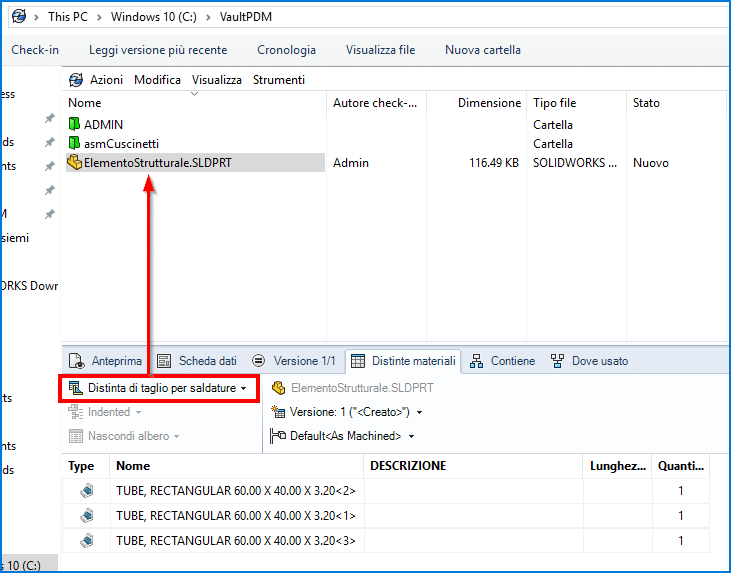
Una distinta di taglio in SolidWorks PDM Professional.

Inoltre, all’interno dell’applicazione Item Explorer troverai la Distinta materiali elementi come opzione nella scheda Distinta materiali per un item all’interno di questa applicazione.

Questi sopra descritti sono i modelli forniti da SolidWorks PDM, ma come dicevamo prima, per diversi motivi potresti aver bisogno di modificarli, se non addirittura di crearne uno completamente nuovo.

Per modificarli, all’interno dell’Amministrazione di SolidWorks PDM espandi la voce Distinte materiali, fai doppio clic sul modello che ti interessa e procedi con le modifiche.

Per creare un nuovo modello di distinta materiali:

  • accedere allo strumento Amministrazione come utente con permessi Aggiorna colonna.
  • Fare clic con il pulsante destro del mouse su Distinte materiali e scegliere Nuova distinta materiali.
  • Nella finestra di dialogo Distinta materiali, immettere il Nome distinta materiali.
  • Selezionare il Tipo di modello.
  • In Colonne, fare clic su Nuova colonna.
  • In Colonna selezionata:

⇒ in Variabile scheda dati potrai scegliere quale variabile (e quindi qualunque campo che normalmente visualizzi in data card!) visualizzare nella nuova distinta.
⇒ per mostrare agli utenti un descrittivo di colonna diverso dal nome informatico della variabile, modificare il campo Nome.
⇒ specificare l’Allineamento* del valore della colonna e la Larghezza predefinita della colonna.
⇒ per le variabili scheda dati (non le variabili sistema – come il nome file o la posizione della cartella che lo contiene o l’utente autore del check out), selezionare la modalità di ricerca delle configurazioni per individuare la variabile o definire un attributo di link selezionando Cercare la variabile nei valori specifici del riferimento.

*È possibile modificare la larghezza predefinita spostando i separatori di colonna nell’Anteprima.
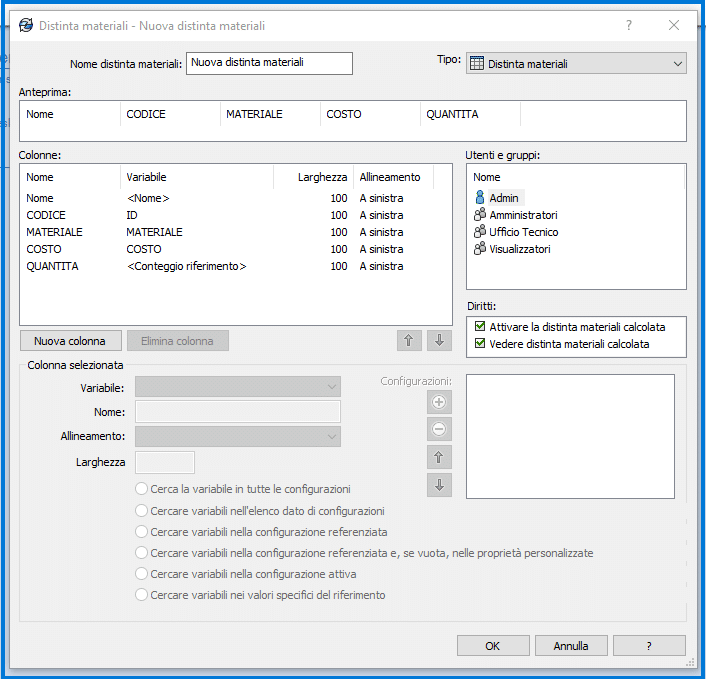
Schermata di creazione Nuova Distinta Materiali

Se si vogliono aggiungere altre colonne ripetere le i passaggi 5 e 6 altrimenti continuate seguendo questi ultimi step:

  • Utilizzare il campo Anteprima per controllare la modalità di visualizzazione delle colonne nel File Explorer SOLIDWORKS PDM o in Item Explorer.
  • In Utenti e gruppi, selezionare gli utenti e i gruppi che hanno accesso al modello distinta materiali e assegnare i Diritti.
  • Fare clic su OK.

Nel creare le colonne ricordati che queste sono obbligatorie

Distinta di saldatura ⇒ Descrizione
⇒ Conteggio riferimento
Distinta di taglio saldature ⇒ Descrizione
⇒ Quantità distinta materiali
⇒ Conteggio di riferimento (Quantità distinta materiali ignorata)

Se vuoi conoscere in maniera ancora più dettagliata come creare una distinta materiale interattiva in SolidWorks PDM, ti invitiamo a contattarci.
Scrivici per ricevere
un Preventivo

Focus SolidWorks PDM

Correlati

  • immagini articoli blog 5

    Il software di progettazione per impianti elettrici connesso al CAD 3D

    Di Massimo Masiero | Software | 30 Maggio 2025

    Negli ultimi anni, mentre la tecnologia CAD 3D ha rivoluzionato la progettazione meccanica, la progettazione elettrica è rimasta ancorata alle tecnologie 2D. La progettazione elettrica non ha potuto quindi usufruire dei vantaggi dimostrati della progettazioneLeggi tutto

  • immagini articoli blog 5

    SOLIDWORKS PDM Standard vs Professional: quale scegliere?

    Di Massimo Masiero | Software | 19 Maggio 2025

    L’aumento esponenziale dei documenti da gestire e dei dati ad essi associati, ha portato le aziende a dover adottare necessariamente soluzioni di Product Data Management (PDM), ovvero di software che consentono di gestire in manieraLeggi tutto

  • immagini articoli blog 5

    SOLIDWORKS Education: Suite avanzata per la formazione degli Ingegneri di domani

    Di Massimo Masiero | Software | 28 Aprile 2025

    La formazione rappresenta la chiave per aprire le porte a un futuro ricco di opportunità e innovazione. In un mondo in continua evoluzione, acquisire conoscenze e sviluppare competenze è fondamentale non solo per la crescitaLeggi tutto

  • immagini articoli blog 5

    Come aprire, modificare e condividere un file in formato DWG

    Di Massimo Masiero | Software | 17 Aprile 2025

    L’estensione .DWG di un file è lo standard de facto per i disegni tecnici e i progetti architettonici, ingegneristici e meccanici, tipicamente in 2D. È il formato principalmente utilizzato da AutoCAD, ma anche molti altriLeggi tutto

  • immagini articoli blog 5

    Benchmark dell’hardware: come misurare le prestazioni di SolidWorks sul tuo PC

    Di Massimo Masiero | Software | 7 Aprile 2025

    Mi è capitato spesso di confrontarmi con clienti che utilizzano SolidWorks e che vorrebbero saperne di più sulle prestazioni del proprio hardware. Purtroppo, il parametro principale su cui la maggior parte degli utenti valuta leLeggi tutto

Iscriviti al blog

Categorie

  • Macchine utensili
  • Software
  • Stampanti 3D

Social

Iscriviti al blog

Nuovamacut

© Nuovamacut Automazione SpA
Una Società TeamSystem
Società Unipersonale

Siamo Main Partner di:

Dassault SystèmesSolidWorksHP

Rivenditori SolidWorks Autorizzati

Teamsystem Siamo parte del gruppo TeamSystem, leader in Italia nei software e nei servizi di formazione per aziende e professionisti.


  • Privacy Policy |
  • GDPR |
  • Cookie Policy |
  • Contatti

Formazione e Assistenza

  • Assistenza – Portale Clienti
  • Corsi e Webinar Gratuiti

Resta aggiornato

  • Blog
  • Fiere ed eventi
  • Rassegna stampa
  • Comunicati stampa

Le nostre aree di competenza

  • Software
  • Stampanti 3D
  • Macchine utensili
  • Regole in Cloud

Sei già nostro cliente?

Vai al portale clienti

Nuovamacut

  • L’azienda
  • Lavora con noi
  • Sostenibilità
  • Contatti
  • Compliance
051 6034801
info@nuovamacut.it
Via Trattati Comunitari
Europei 1957 2007, 5
40127 Bologna (BO)

Segui Nuovamacut

Nuovamacut Automazione SpA - Una Società TeamSystem - Società Unipersonale - P.IVA: 01415390358
  • Soluzioni
    • Tutti i Software
      • CAD 3D
      • CAD 2D
      • Simulazione
      • Progettazione elettrica
      • Gestione Dati
      • Gestione Processi
      • Produzione
      • Documentazione tecnica
      • Configurazione di prodotto
      • Codifica Assistita
      • Software per Studenti
    • PLM Soluzioni End To End
    • Soluzioni di simulazione di prodotto e processo
    • Hardware
      • Stampanti 3D
      • Macchine utensili
      • Workstation
    • Soluzioni per Settore
  • Prodotti
    • SOLIDWORKS
      • 3DEXPERIENCE® Works
      • SolidWorks Cloud Services
      • SolidWorks Cloud
      • SolidWorks Education
    • 3DEXPERIENCE
    • CATIA
    • SIMULIA
    • ENOVIA
    • DELMIA
    • Tacton
      • Tacton Design Automation
      • Tacton CPQ
  • Stampanti 3D
    • HP
    • Nexa3D
    • Post Processing
  • Macchine utensili
  • Formazione e Assistenza
    • Corsi e Webinar Gratuiti
    • Calendario Eventi
    • NuovamacutLive
    • Blog
    • Assistenza – Portale Clienti
  • Storie di Successo
  • Chi siamo
    • L’azienda
    • Rivenditori SolidWorks
    • Press
      • Rassegna stampa
      • Comunicati stampa
    • Sostenibilità
    • Lavora con noi
    • Contatti
Nuovamacut