Richiedi preventivo Portale clienti
Nuovamacut Nuovamacut Nuovamacut Nuovamacut
  • Soluzioni
    • Tutti i Software
      • CAD 3D
      • CAD 2D
      • Simulazione
      • Progettazione elettrica
      • Gestione Dati
      • Gestione Processi
      • Produzione
      • Documentazione tecnica
      • Configurazione di prodotto
      • Codifica Assistita
      • Software per Studenti
    • PLM Soluzioni End To End
    • Soluzioni di simulazione di prodotto e processo
    • Hardware
      • Stampanti 3D
      • Macchine utensili
      • Workstation
    • Soluzioni per Settore
  • Prodotti
    • SOLIDWORKS
      • 3DEXPERIENCE® Works
      • SolidWorks Cloud Services
      • SolidWorks Cloud
      • SolidWorks Education
    • 3DEXPERIENCE
    • CATIA
    • SIMULIA
    • ENOVIA
    • DELMIA
    • Tacton
      • Tacton Design Automation
      • Tacton CPQ
  • Stampanti 3D
    • HP
    • Nexa3D
    • Post Processing
  • Macchine utensili
  • Formazione e Assistenza
    • Corsi e Webinar Gratuiti
    • Calendario Eventi
    • NuovamacutLive
    • Blog
    • Assistenza – Portale Clienti
  • Storie di Successo
  • Chi siamo
    • L’azienda
    • Rivenditori SolidWorks
    • Press
      • Rassegna stampa
      • Comunicati stampa
    • Sostenibilità
    • Lavora con noi
    • Contatti

Blog Nuovamacut

immagini articoli blog 5

Gestione professionale delle immagini in Word per documenti tecnici

Di Francesco Rustichelli | Software | 30 Giugno 2022

Quando si realizzano contenuti grafici con SolidWorks Composer per i propri manuali o documenti tecnici, capita spesso che questi debbano essere importati in Microsoft Word. Purtroppo, per quanto l’applicativo del pacchetto Office si sia evoluto negli anni, esso resta un word processor e non un DTP (Desktop Publishing). Questo può creare qualche problema nel momento in cui si vogliano sostituire le immagini dopo che si è già disposto il layout.

Scopri i passaggi in questo articolo.

Indice:

  1. Uso di MS Word per l’impaginazione: come fare
  2. Situazione di partenza
  3. Copia cartelle e sottocartelle
  4. Rinomina il file Word
  5. Scompattamento del file Word
  6. Modifica del file “document.xml.rels”
  7. Creazione nuovo file ZIP/DOCX
  8. Eliminazione del vecchio file DOCX
  9. Rinomina del nuovo file ZIP in DOCX

Uso di MS Word per l’impaginazione: come fare?

Se si ha l’accortezza di inserire le immagini con l’opzione “Collega” è possibile aggiornare la grafica anche dopo averla disposta nel layout, come è usuale nei software DTP.
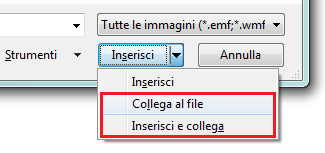
A questo punto però l’utente si trova davanti a due limiti di Word:

  • La necessità di usare percorsi assoluti per le immagini referenziate;
  • l’assenza di un comando per cambiare velocemente tali percorsi qualora si debba spostare o duplicare il progetto.

Grazie alla struttura XML dei file *.DOCX è possibile cambiare i percorsi intervenendo direttamente sulle tabelle interne a questi file.

Di seguito se ne illustra la procedura, sono 7 semplici passi da seguire.

Nota: si descrive qui l’uso di “7-Zip” per aprire e ricreare i file ZIP; con altri applicativi i passaggi potrebbero essere leggermente diversi.

Situazione di partenza

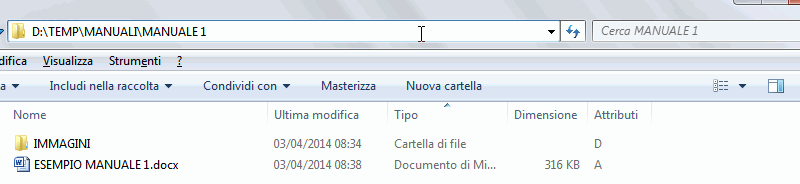
Ipotizziamo di avere un documento “ESEMPIO MANUALE 1.docx” nella cartella

D:\TEMP\MANUALI\MANUALE 1

che faccia riferimento a immagini nella cartella

D:\TEMP\MANUALI\MANUALE 1\IMMAGINI
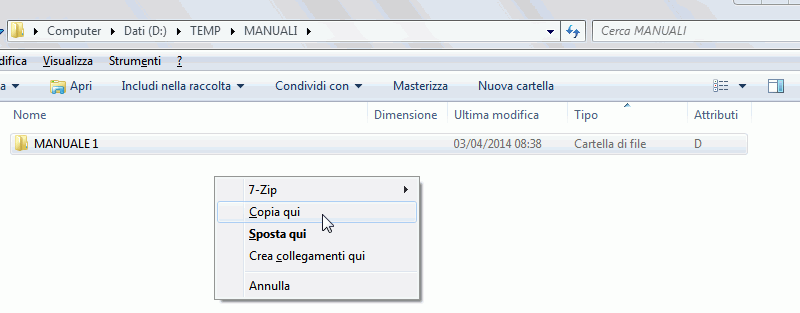
Copia cartella e sottocartelle

Si copi la cartella “MANUALE 1” a fianco, rinominandola “MANUALE 2”:
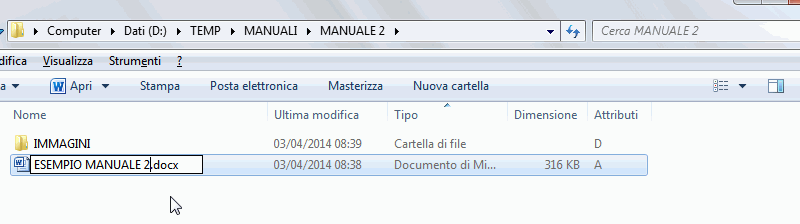
Rinomina file Word

Si rinomini anche il file “ESEMPIO MANUALE 1.docx” in “ESEMPIO MANUALE 2.docx”:
Scompattamento del file Word

Con 7-Zip si scompatti il nuovo file Manuale 2, con l’attenzione di farlo in una cartella con lo stesso nome (senza estensione) del file *.DOCX:
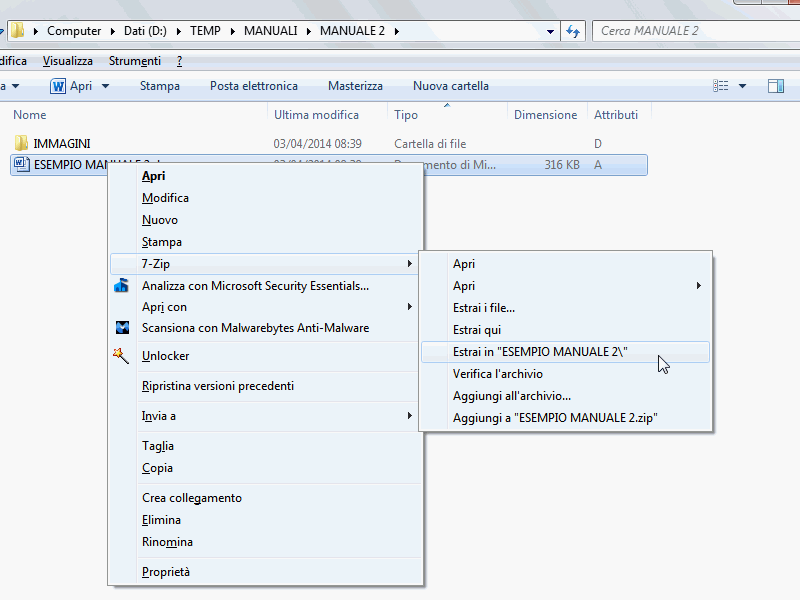
Modifica del file “document.xml.rels”

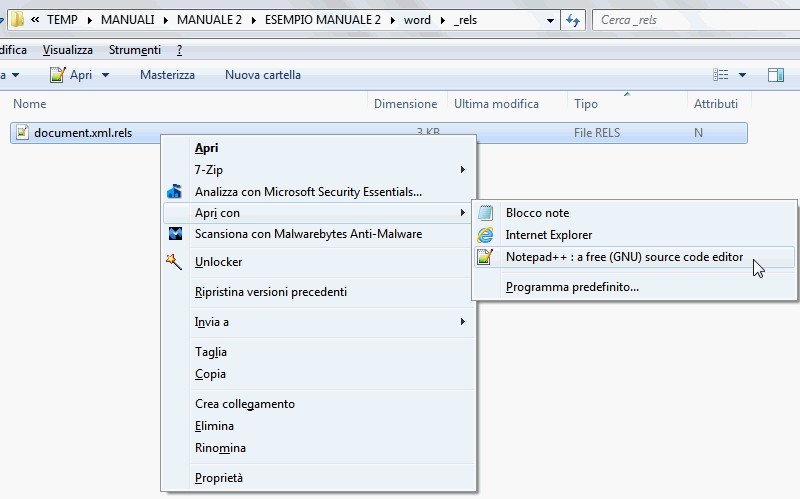
Con un editor di testo, aprire il file “document.xml.rels” che si trova nella cartella “.\word\_rels”

Attenzione: esiste anche la cartella “.\_rels” che contiene il file “.rels” – non va toccata!
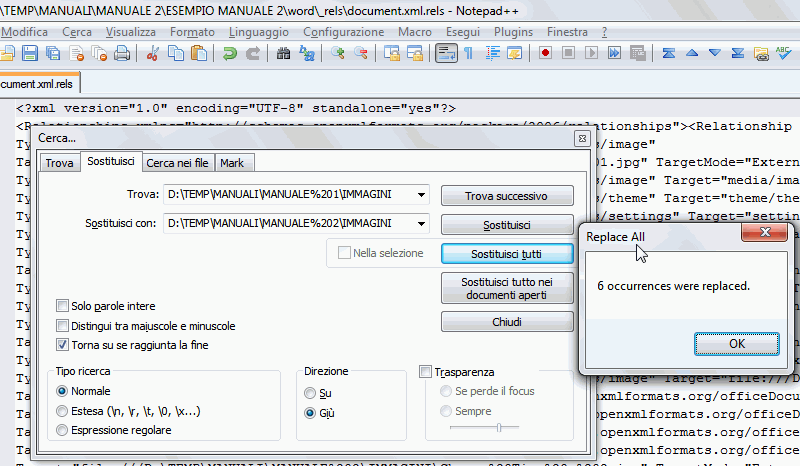
Sostituire il vecchio percorso delle immagini con quello nuovo (in questo caso “D:\TEMP\MANUALI\MANUALE 1\IMMAGINI” con “D:\TEMP\MANUALI\MANUALE 2\IMMAGINI”):
Creazione nuovo file ZIP/DOCX

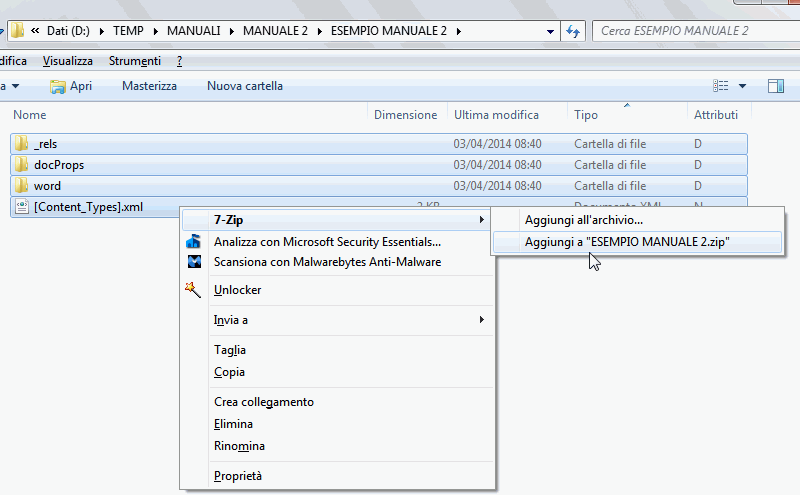
Andare nella cartella “D:\TEMP\MANUALI\MANUALE 2\ESEMPIO MANUALE 2” e, dopo aver selezionato TUTTO il contenuto, creare un nuovo ZIP che abbia lo stesso nome della cartella padre (e quindi del  file DOCX, in questo caso “ESEMPIO MANUALE 2”):
Eliminazione del vecchio file DOCX

Cancellare il vecchio “ESEMPIO MANUALE 2.DOCX”.

Rinomina del nuovo file ZIP in DOCX

Rinominare “ESEMPIO MANUALE 2.ZIP” in “ESEMPIO MANUALE 2.DOCX” e metterlo nella cartella superiore (D:\TEMP\MANUALI\MANUALE 2).

Eliminare la cartella di lavoro “D:\TEMP\MANUALI\MANUALE 2\ESEMPIO MANUALE 2”.

Nota – Modifica diretta dei file DOCX:
Usando 7-Zip, con un po’ di attenzione, è possibile aprire e modificare direttamente i file *.DOCX senza bisogno di decomprimere/comprimere/rinominare i materiali:
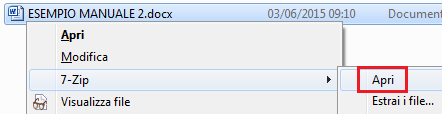
Con il *.DOCX aperto in 7-Zip, aprire il file “.\word\_rels\document.xml.rels”  con un editor di testo. Effettuare le sostituzioni di cui sopra, salvare e chiudere il file. A questo punto 7-Zip chiederà se aggiornare il file; acconsentire. Il file di Word sarà allineato coi nuovi link alle immagini.

Scrivici per ricevere subito
le informazioni che cerchi

Focus SolidWorks Composer

Correlati

  • immagini articoli blog 5

    Il software di progettazione per impianti elettrici connesso al CAD 3D

    Di Massimo Masiero | Software | 30 Maggio 2025

    Negli ultimi anni, mentre la tecnologia CAD 3D ha rivoluzionato la progettazione meccanica, la progettazione elettrica è rimasta ancorata alle tecnologie 2D. La progettazione elettrica non ha potuto quindi usufruire dei vantaggi dimostrati della progettazioneLeggi tutto

  • immagini articoli blog 5

    SOLIDWORKS PDM Standard vs Professional: quale scegliere?

    Di Massimo Masiero | Software | 19 Maggio 2025

    L’aumento esponenziale dei documenti da gestire e dei dati ad essi associati, ha portato le aziende a dover adottare necessariamente soluzioni di Product Data Management (PDM), ovvero di software che consentono di gestire in manieraLeggi tutto

  • immagini articoli blog 5

    SOLIDWORKS Education: Suite avanzata per la formazione degli Ingegneri di domani

    Di Massimo Masiero | Software | 28 Aprile 2025

    La formazione rappresenta la chiave per aprire le porte a un futuro ricco di opportunità e innovazione. In un mondo in continua evoluzione, acquisire conoscenze e sviluppare competenze è fondamentale non solo per la crescitaLeggi tutto

  • immagini articoli blog 5

    Come aprire, modificare e condividere un file in formato DWG

    Di Massimo Masiero | Software | 17 Aprile 2025

    L’estensione .DWG di un file è lo standard de facto per i disegni tecnici e i progetti architettonici, ingegneristici e meccanici, tipicamente in 2D. È il formato principalmente utilizzato da AutoCAD, ma anche molti altriLeggi tutto

  • immagini articoli blog 5

    Benchmark dell’hardware: come misurare le prestazioni di SolidWorks sul tuo PC

    Di Massimo Masiero | Software | 7 Aprile 2025

    Mi è capitato spesso di confrontarmi con clienti che utilizzano SolidWorks e che vorrebbero saperne di più sulle prestazioni del proprio hardware. Purtroppo, il parametro principale su cui la maggior parte degli utenti valuta leLeggi tutto

Iscriviti al blog

Categorie

  • Macchine utensili
  • Software
  • Stampanti 3D

Social

Iscriviti al blog

Nuovamacut

© Nuovamacut Automazione SpA
Una Società TeamSystem
Società Unipersonale

Siamo Main Partner di:

Dassault SystèmesSolidWorksHP

Rivenditori SolidWorks Autorizzati

Teamsystem Siamo parte del gruppo TeamSystem, leader in Italia nei software e nei servizi di formazione per aziende e professionisti.


  • Privacy Policy |
  • GDPR |
  • Cookie Policy |
  • Contatti

Formazione e Assistenza

  • Assistenza – Portale Clienti
  • Corsi e Webinar Gratuiti

Resta aggiornato

  • Blog
  • Fiere ed eventi
  • Rassegna stampa
  • Comunicati stampa

Le nostre aree di competenza

  • Software
  • Stampanti 3D
  • Macchine utensili
  • Regole in Cloud

Sei già nostro cliente?

Vai al portale clienti

Nuovamacut

  • L’azienda
  • Lavora con noi
  • Sostenibilità
  • Contatti
  • Compliance
051 6034801
info@nuovamacut.it
Via Trattati Comunitari
Europei 1957 2007, 5
40127 Bologna (BO)

Segui Nuovamacut

Nuovamacut Automazione SpA - Una Società TeamSystem - Società Unipersonale - P.IVA: 01415390358
  • Soluzioni
    • Tutti i Software
      • CAD 3D
      • CAD 2D
      • Simulazione
      • Progettazione elettrica
      • Gestione Dati
      • Gestione Processi
      • Produzione
      • Documentazione tecnica
      • Configurazione di prodotto
      • Codifica Assistita
      • Software per Studenti
    • PLM Soluzioni End To End
    • Soluzioni di simulazione di prodotto e processo
    • Hardware
      • Stampanti 3D
      • Macchine utensili
      • Workstation
    • Soluzioni per Settore
  • Prodotti
    • SOLIDWORKS
      • 3DEXPERIENCE® Works
      • SolidWorks Cloud Services
      • SolidWorks Cloud
      • SolidWorks Education
    • 3DEXPERIENCE
    • CATIA
    • SIMULIA
    • ENOVIA
    • DELMIA
    • Tacton
      • Tacton Design Automation
      • Tacton CPQ
  • Stampanti 3D
    • HP
    • Nexa3D
    • Post Processing
  • Macchine utensili
  • Formazione e Assistenza
    • Corsi e Webinar Gratuiti
    • Calendario Eventi
    • NuovamacutLive
    • Blog
    • Assistenza – Portale Clienti
  • Storie di Successo
  • Chi siamo
    • L’azienda
    • Rivenditori SolidWorks
    • Press
      • Rassegna stampa
      • Comunicati stampa
    • Sostenibilità
    • Lavora con noi
    • Contatti
Nuovamacut

